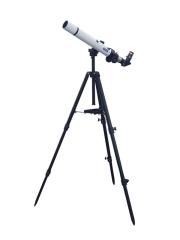
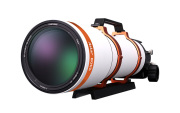
カートをみる マイページへログイン ご利用案内 お問い合わせ サイトマップ
 

■スマホで操作!太陽の自動導入と自動追尾(AZ-GTiマウント)

  注意事項
太陽観察をするにあたって、以下の点を守ってください。

  • 太陽は直接、眼で見ないでください。眼を痛める危険があります。
  • 太陽観察専用の望遠鏡(太陽望遠鏡)以外で太陽を観察することは、絶対に行わないでください。誤った使用法で太陽を見ると失明の危険があります。
  • 使用前に必ず太陽望遠鏡と付属の専用フィルター部分に損傷がないか確認してください。損傷が見つかった場合は、望遠鏡を使用しないでください。専用フィルターに損傷がある状態で太陽を見ると失明の危険があります。
  • 太陽望遠鏡や部品は絶対に分解しないでください。失明の危険が生じます。
  • 太陽望遠鏡は使い方を熟知していない人、特に年少者や未成年者などが単独で使用しないようにしてください。
  • 太陽を直視するのは危険なので、太陽望遠鏡のソーラーファインダーを見ながら導入してください。
  • 太陽望遠鏡を使用中に異常(におい、色など)を感じたら、直ちに使用を中止し、販売店にご相談ください。

■AZ-GTiマウントの設置
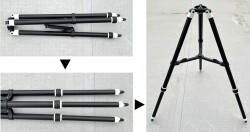
 
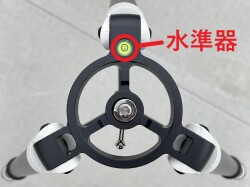
  • 三脚を全ていっぱいに広げて、好みや観測態勢に応じて三脚が好みの高さになるように脚を伸ばします。その際、マウントが水平になるよう三脚に付いている水準器を見ながら脚の長さを調整してください。
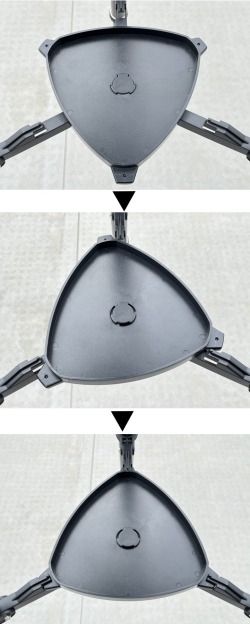
  • 三脚の安定させるためアクセサリートレイを三脚に取り付けます。アクセサリートレイの中心穴と三脚の突起物が合うように位置を合わせて押し下げて、アクセサリートレイを回転させて所定の位置に固定します。
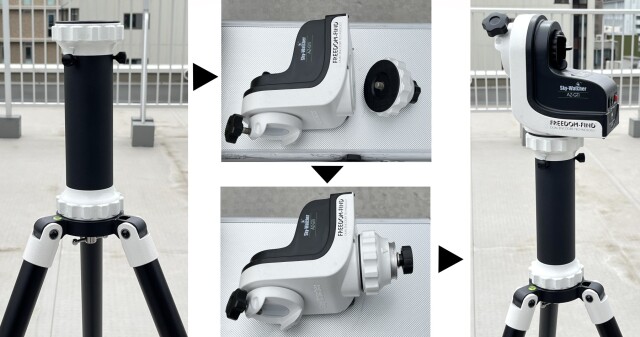


  • 太陽望遠鏡が三脚に干渉しないように三脚に延長チューブを取り付けます。延長チューブにある三脚ヘッドを取り外して、AZ-GTiマウントにねじ込んで固定したら延長チューブに差し込んで固定ネジで固定します。
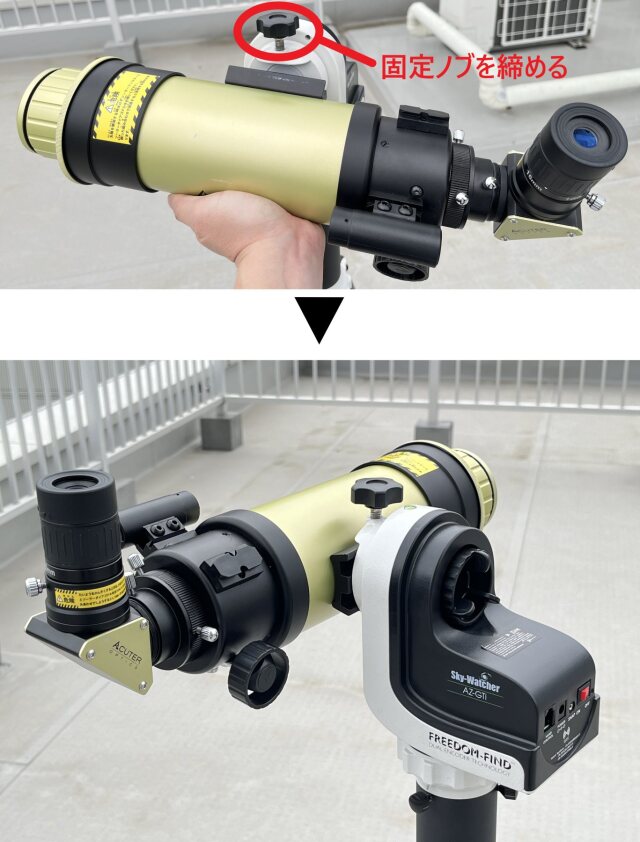
  • 太陽望遠鏡(今回の場合はフェニックス)をマウントに取り付けます。その際、望遠鏡がクランプにしっかりと取り付けられていることを確認するまで、望遠鏡から手を離さないでください。


■アプリとスマホの接続方法
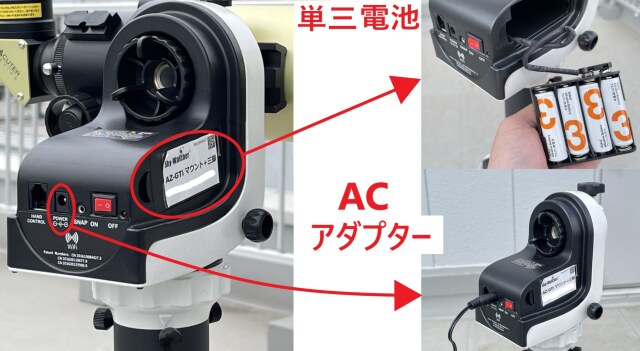


  • マウントに電源が入るように単三電池 8本(マウント側面のバッテリーボックスに取り付け)またはACアダプター(12V、内径2.1mm外径5.5mmセンタープラス)を使用します。
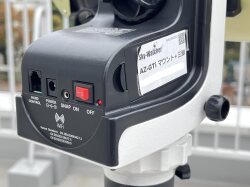

  • マウント上部にあるスイッチをONにします。マウントが正常に起動したらマウント側面のLEDが点滅して、Wi-Fiで接続出来る状態になります。
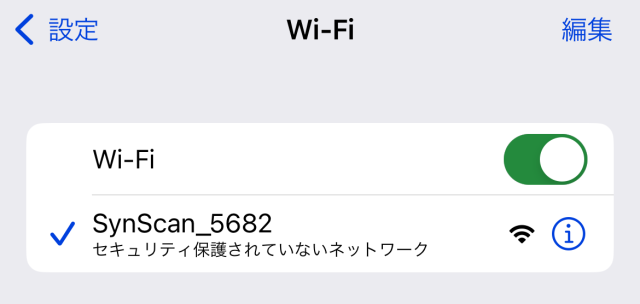


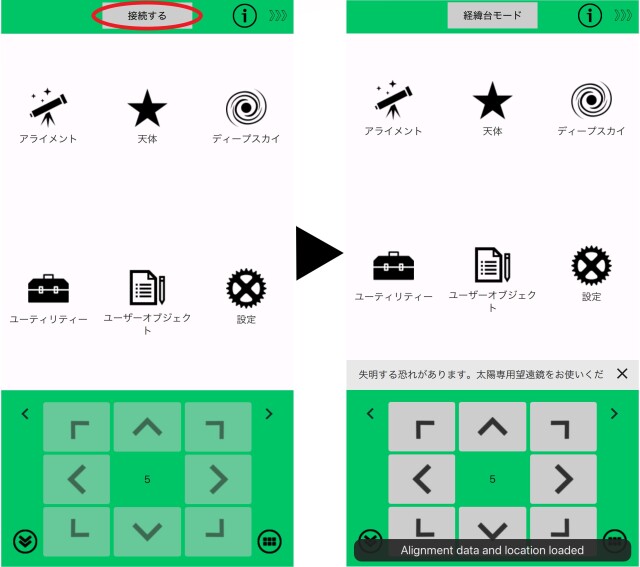
  • まずお使いの端末でWi-Fiリストを開いて、{SynScan_xxxx}(xは任意の英数字)を選択します。SynScan Proアプリ*を立ち上げたら、画面上部にある[接続する]をタップしたら[経緯台モード]に変わるので、これで接続が完了しました。
  • *SynScan アプリ(Proでない方)だと太陽観測が出来ないため、Proバージョンをインストールしてご利用ください。

■太陽を導入するための設定
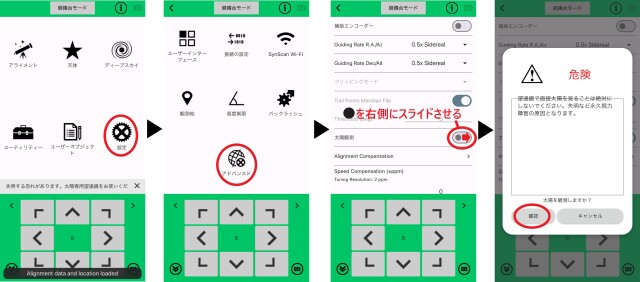

  • 天体を導入中に誤って望遠鏡を太陽に向けることを防止するため、日中のGOTO操作は無効になっています。日中のGOTO機能を有効にしたい場合は、日中に安全に使用できるように準備・確認を確認した上で、SynScan Pro*ホーム画面上の[設定]→[アドバンスド]を選択して[太陽観測]にある●を右側にスライドさせます。●を右側にスライドしたら、表示された警告文をしっかりと読んで、[太陽を観測しますか?]の下部にある[確認]を選択します。
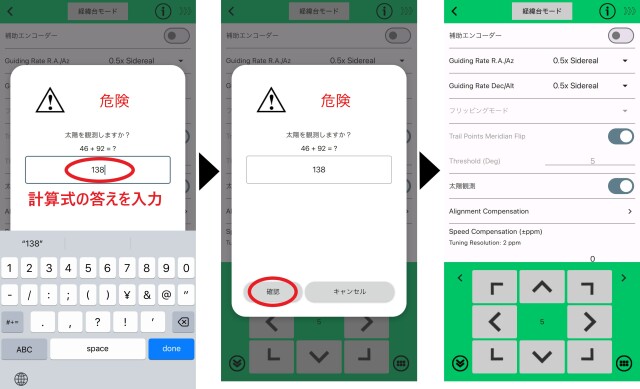
 

  • 次に任意の計算式が表示されるので、計算式の答えを入力したうえで、[確認]を選択します。これにより太陽観測が有効になりました。

■太陽の導入と追尾


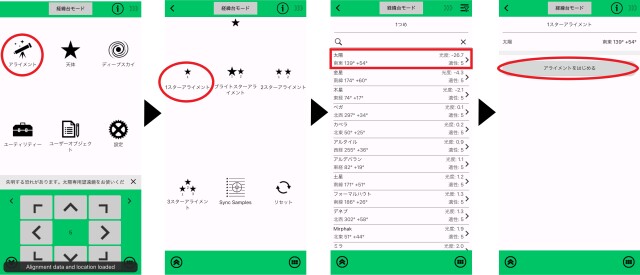
  • SynScan Proアプリがマウントに接続されたらアライメントを行います。まず、マウントのクランプを緩めて望遠鏡を北向き水平の状態にしておきます。望遠鏡を北向き水平にしたらクランプを締め忘れないようにしてください。次にホーム画面上にある[アライメント]を選択したら[1スターアライメント]を選択します。天体リストが表示されるのでリストにある[太陽]を選択して、[アライメントをはじめる]をタップしたら、マウントが動いて太陽の位置に向かいます。
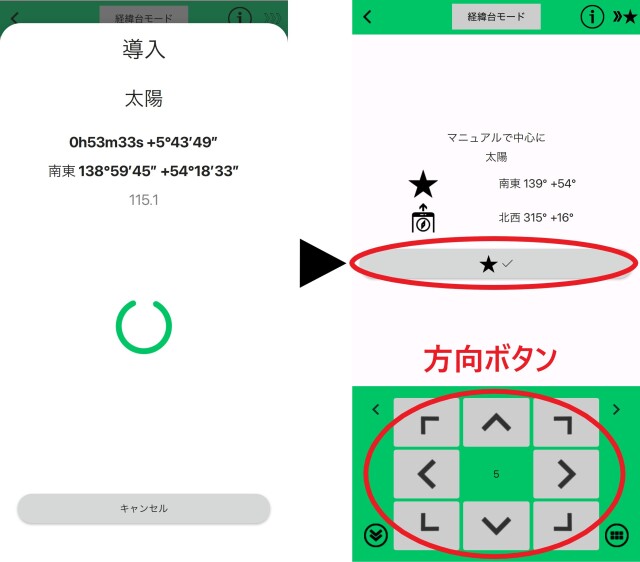
 

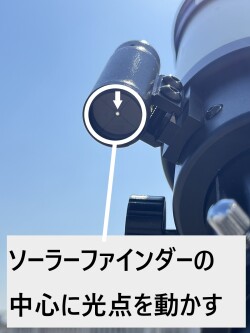
  • 望遠鏡が太陽の近くまで導入されたら、アイピースを覗いて視野に入っていない場合はアプリの方向ボタンを押してマウントを動かし、太陽の光点をソーラーファインダーの視野の中心に移動させます。再びアイピースを覗いて視野の中心に太陽を移動させたら、画面にある[★]をタップします。これで太陽の導入作業は完了です。
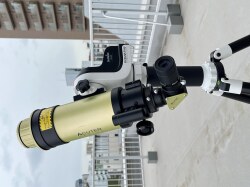
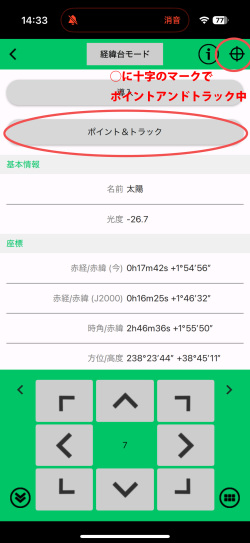
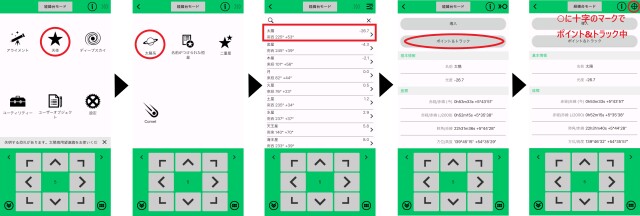
  • 太陽の導入作業が完了したらホーム画面に戻って、[天体]→[太陽系]→[太陽]と選択していき、[ポイント&トラック]をタップして有効にします。この作業によって追尾精度を上げて観察すうことが可能です。

スマホで操作!太陽の自動導入と自動追尾(トラバース)

注意事項
太陽観察をするにあたって、以下の点を守ってください。

  • 太陽は直接、眼で見ないでください。眼を痛める危険があります。
  • 太陽観察専用の望遠鏡(太陽望遠鏡)以外で太陽を観察することは、絶対に行わないでください。誤った使用法で太陽を見ると失明の危険があります。
  • 使用前に必ず太陽望遠鏡と付属の専用フィルター部分に損傷がないか確認してください。損傷が見つかった場合は、望遠鏡を使用しないでください。専用フィルターに損傷がある状態で太陽を見ると失明の危険があります。
  • 太陽望遠鏡や部品は絶対に分解しないでください。失明の危険が生じます。
  • 太陽望遠鏡は使い方を熟知していない人、特に年少者や未成年者などが単独で使用しないようにしてください。
  • 太陽を直視するのは危険なので、太陽望遠鏡のソーラーファインダーを見ながら導入してください。
  • 太陽望遠鏡を使用中に異常(におい、色など)を感じたら、直ちに使用を中止し、販売店にご相談ください。


■トラバースマウントの設置方法


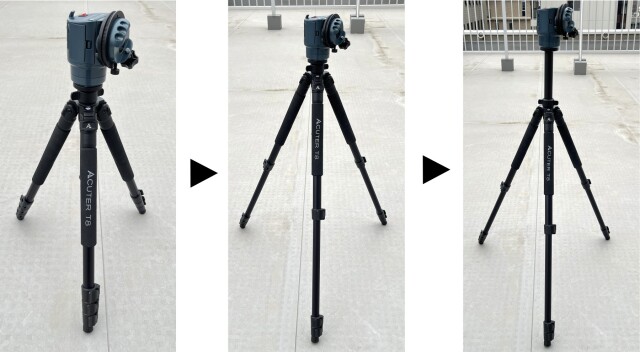
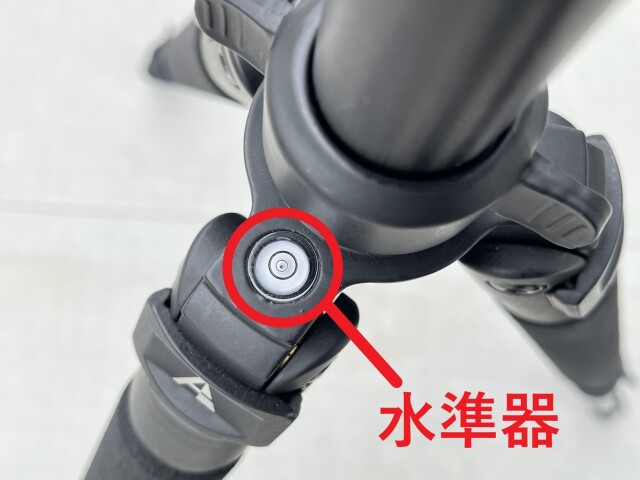
  • キャリングケースからトラバースマウントを取り出し、三脚を全ていっぱいに広げます。好みや観測態勢に応じて三脚が好みの高さになるように脚を伸ばしたり、センターポールを上下に動かしたりしてマウントの高さを調整します。その際、マウントが水平になるよう三脚に付いている水準器を見ながら調整してください。
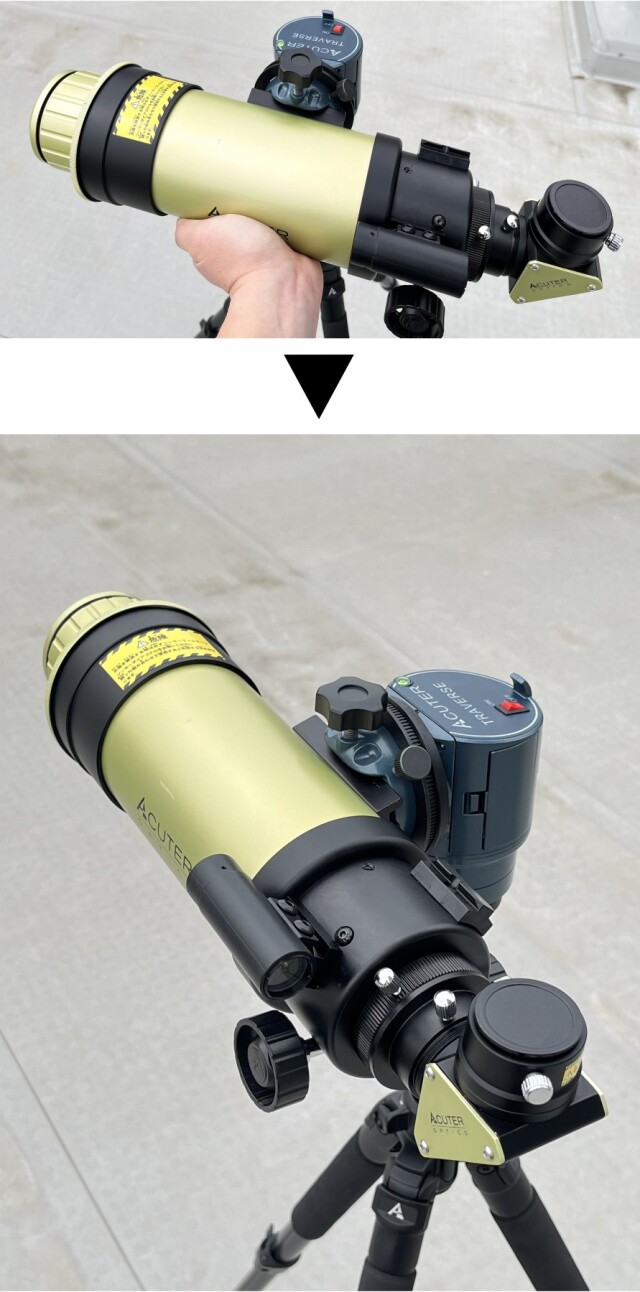
  • 太陽望遠鏡(今回の場合はフェニックス)をマウントに取り付けます。その際、望遠鏡がクランプにしっかりと取り付けられていることを確認するまで、望遠鏡から手を離さないでください。

■アプリとスマホの接続


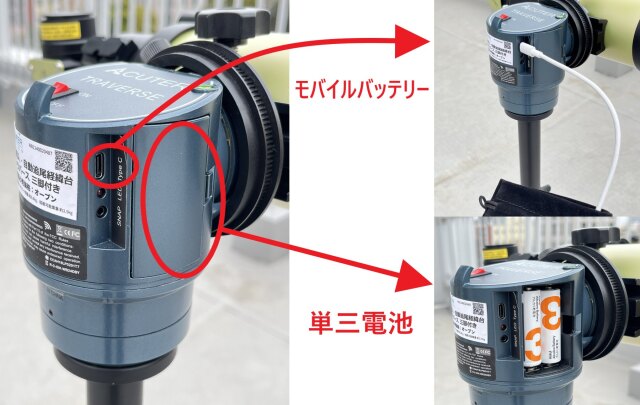
  • マウントに電源が入るように単三電池 4(マウント側面の両側にあるバッテリーボックスに取り付け)またはモバイルバッテリー(USB-Type C端子にUSBケーブルを接続)を使用します。
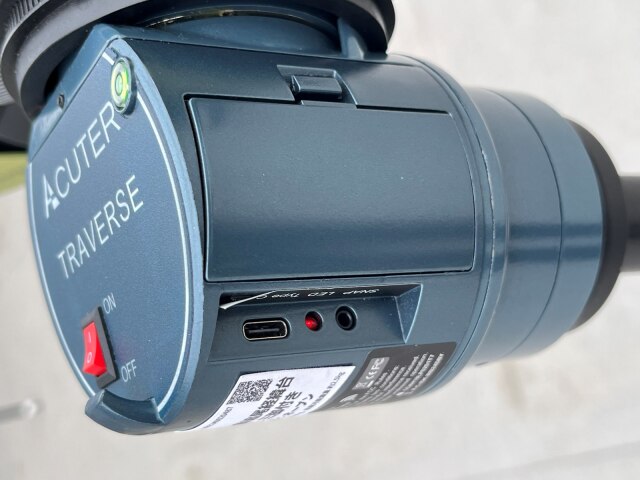
  • マウント上部にあるスイッチをONにします。マウントが正常に起動したらマウント側面のLEDが点滅して、Wi-FiBluetoothで接続出来る状態になります。


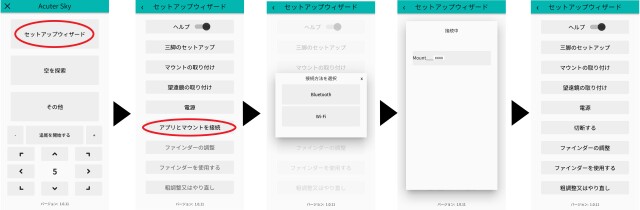
  • まずお使いの端末でBluetoothONにするまたはWi-Fiリストを開いて、{Mount_xxxx(xは任意の英数字)を選択します。Acuter Skyアプリを立ち上げたら、[セットアップウィザード]を選択して、[アプリとマウントの接続]を選択します。接続方法を選択する画面が表示されたらBluetoothまたはWi-Fiを任意で選びます。すると[アプリとマウントの接続]が[切断する]に変わるので、これで接続が完了しました。


■昼間に太陽を導入するための設定


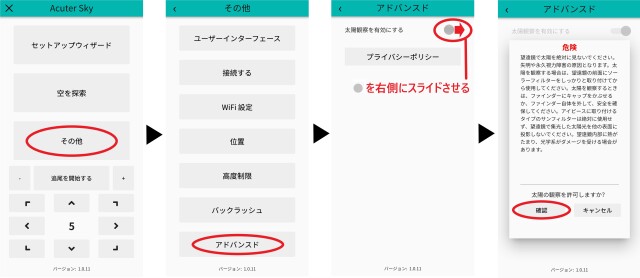
  • 天体を導入中に誤って望遠鏡を太陽に向けることを防止するため、日中のGOTO操作は無効になっています。日中のGOTO機能を有効にしたい場合は、日中に安全に使用できるように準備・確認を確認した上で、ホーム画面上の[その他]→[アドバンスド]を選択して[太陽観察を有効にする]にある●を右側にスライドさせます。●を右側にスライドしたら、表示された警告文をしっかりと読んで、[太陽観察を許可しますか?]の下部にある[確認]を選択します。

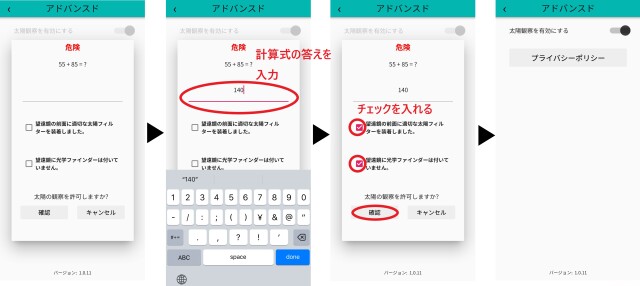
  • 任意の計算式とチェック項目が表示されるので、計算式の答えを入力し、項目をしっかりと読んだうえで、項目が守られていることを観察者自身が確認できたら、それぞれチェックをしたうえで、[確認]を選択します。これにより太陽観察が有効になりました。


■太陽の導入と追尾

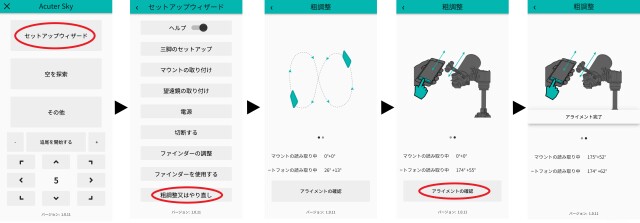
  • Acuter Sky アプリがマウントに接続されたら粗調整を行います。セットアップウィザードで[粗調整又はやり直し]を選択したら、端末を "8 "の字を描くように数回動かします。次にマウントの向きと端末のセンサーの向きを一致させる操作を行います。[アライメントの確認]をタップしたら粗調整は完了です。


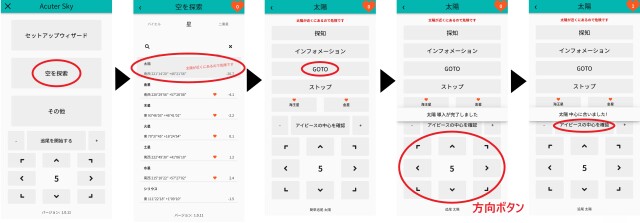
  • 太陽を導入するときは[空を探索]を選択して、リストの中にある[太陽]を選んで、表示された画面にある[GOTO]ボタンをタップするとマウントが動いて、太陽の位置に向かいます。
  • アイピースを覗いて視野に入っていない場合はアプリの方向ボタンを押してマウントを動かし、太陽の光点をソーラーファインダーの視野の中心に移動させます。再びアイピースを覗いて視野の中心に太陽を移動させたら、画面にある[アイピースの中心を確認]をタップします。これで太陽の導入作業は完了です。

昼間も楽しめる「太陽」の面白さ


 太陽観測の魅力

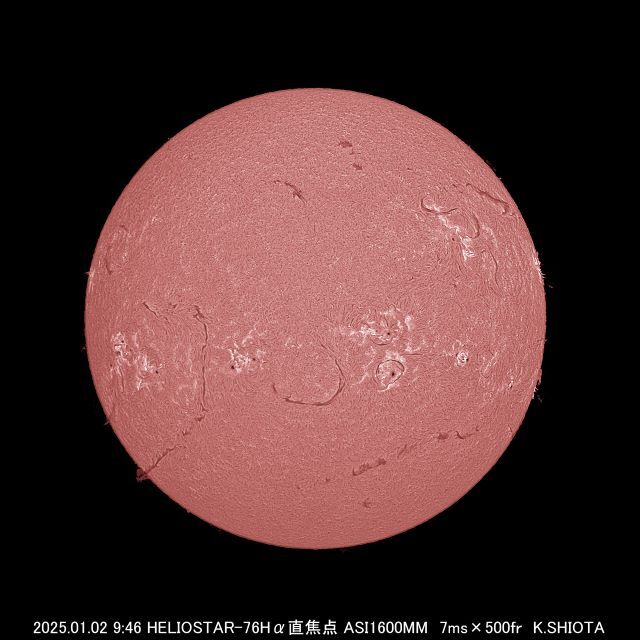
撮影:塩田 和生様 


■昼間に楽しめる天体


夜空には無数の星(恒星)が輝いていますが、昼間に誰でも肉眼で見える恒星はひとつしかありません。それが太陽です。

太陽は私たちの生命を支える存在でありながら、その明るさゆえに直接観察することは危険です。

しかし、適切な方法を用いれば、安全に太陽を観測し、その表面に存在する黒点やプロミネンスなどの興味深い現象を楽しむことができます。


たとえば、太陽専用の観測フィルターを装着した望遠鏡や、投影法を用いた観察方法を使えば、安全にその姿を捉えることが可能です。
ただし、一般的なソーラーフィルターを装着した望遠鏡では、観測できるのは主に黒点のみであり、
太陽のダイナミックな活動を映し出すプロミネンスやダークフィラメントを観測することはできません。


■太陽黒点


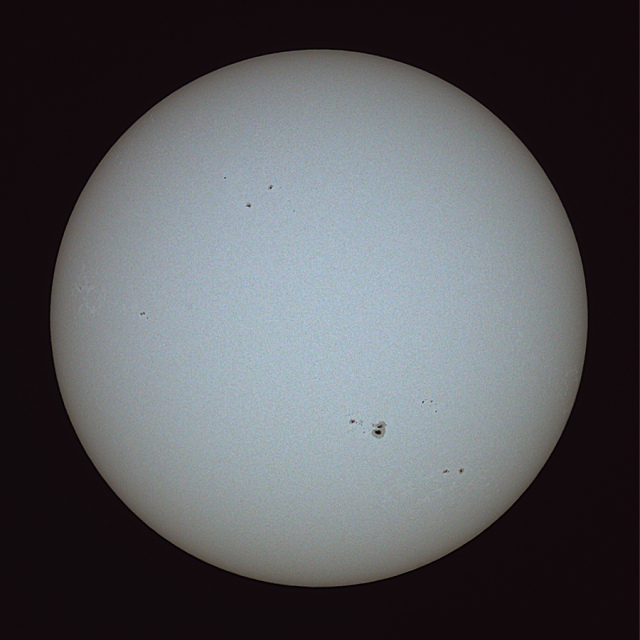
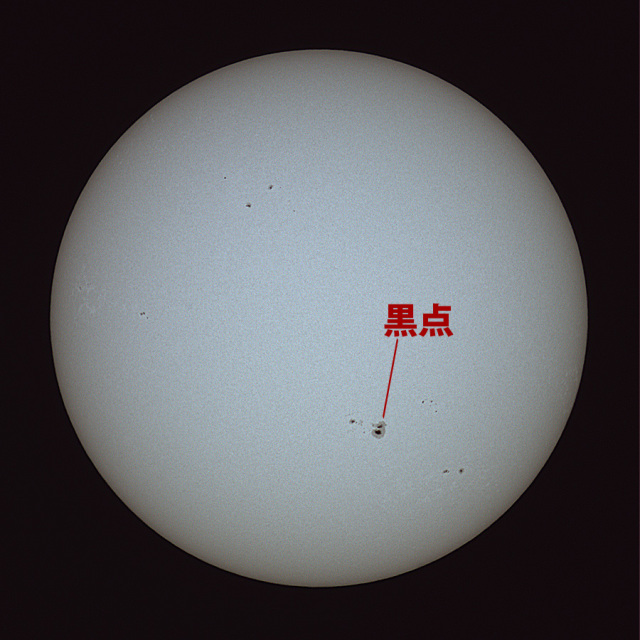
太陽の黒点は、太陽表面に現れる比較的温度の低い領域です。
肉眼では見えませんが、専用の減光フィルターや日食グラス、太陽投影板などを使用すれば観測することができます。


太陽黒点を観測するためのには専用の望遠鏡と、太陽を自動追尾できるソーラークエストマウントがセットの
ソーラークエスト804」や、スマート望遠鏡「Vespera」や「Seestar」に専用太陽フィルターを取り付けて観測するのがおすすめです。

黒点の数は約11年周期で訪れる太陽活動周期に連動しています。
黒点が多い時期は、太陽の活動が活発な証拠です。
また、黒点が増えると、太陽フレアやコロナ質量放出といった現象が発生しやすくなり、
地球の磁場と大気との相互作用によってオーロラを引き起こします。

美しいオーロラとは裏腹に、太陽フレアによって引き起こされるコロナ質量放出は、
通信衛星やGPS、さらには電力網にまで影響を及ぼす可能性があり、宇宙天気としても重要な観測対象です。

↑オーロラはフレアなどで太陽から飛んできた高エネルギー粒子が地球の磁場に沿って極地に流れ込み、地球大気中の酸素や窒素原子とぶつかり発光する現象で、頻度や規模は太陽活動と密接に関わりがあります。


■Hα太陽望遠鏡の魅力


撮影:塩田 和生様 

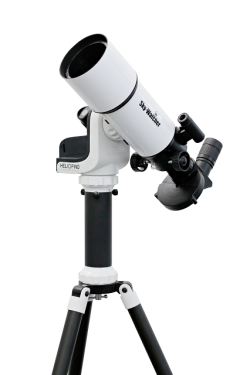
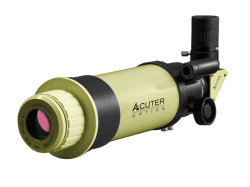
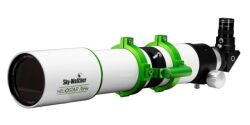
フェニックス」や「ヘリオスター76Hα」といったHα太陽望遠鏡を使用すれば、
太陽が核融合をおこなうための「水素」による現象をより細かく観測することができます。

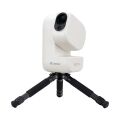
ACUTER OPTICS「フェニックス


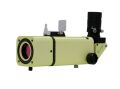
Sky-Watcher「ヘリオスター76Hα


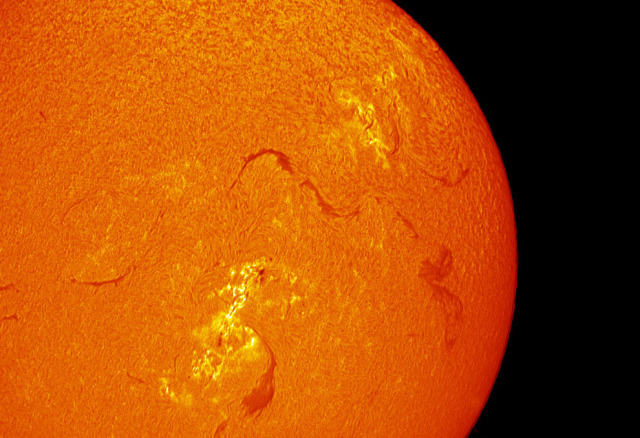
撮影:高橋雄二様 フェニックス使用

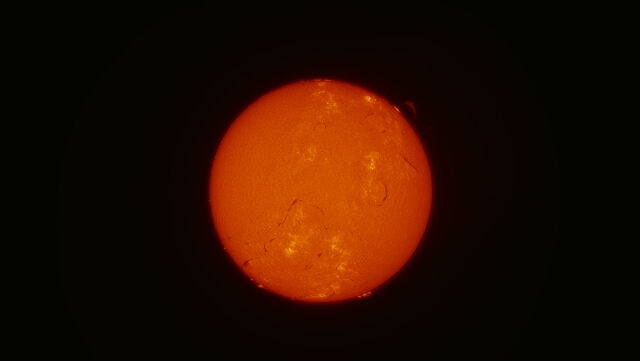
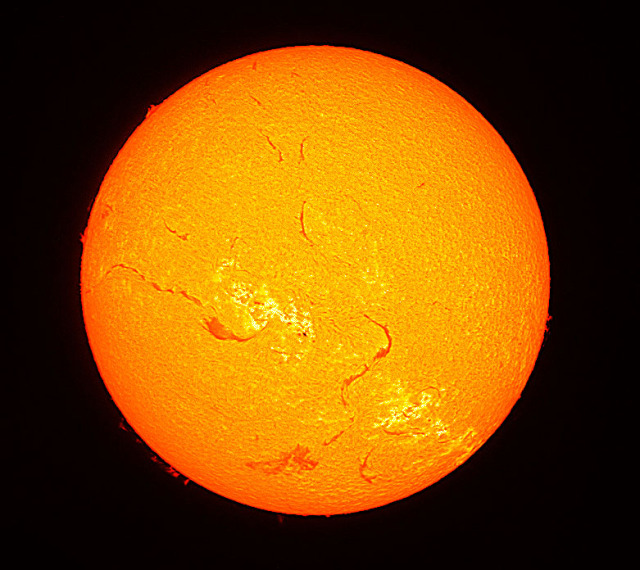
水素ガスが発する656.5nmの波長だけを観測することで、黒点の周囲で発生するプラージュ(白斑)や、
太陽の縁に沿って噴き上がるプロミネンスをリアルタイムで観測することができ、
特にプロミネンスやダークフィラメントは太陽から吹き上がる水素ガスのダイナミックな奔流を観測することができます。

これらは水素ガスを観測できるHα太陽望遠鏡でしか観測することができません。
普段私たちがイメージする「明るい光の点」である太陽とはかけ離れた現象は、肉眼はもちろん、写真の被写体としてもとても魅力的です。


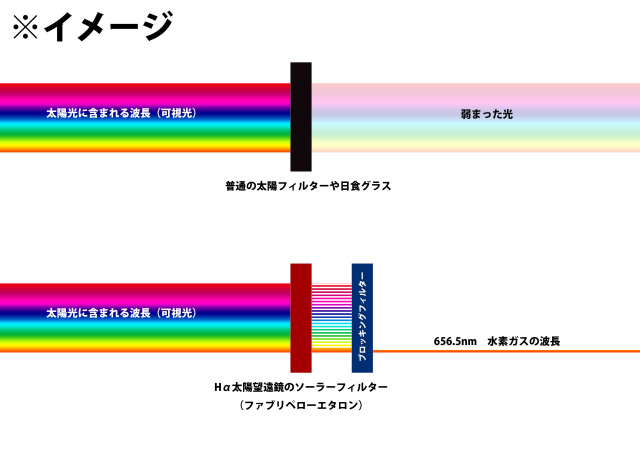
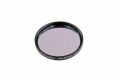
↑通常の太陽望遠鏡や日食グラスといった、黒点が観測できる望遠鏡と、Hα太陽望遠鏡のフィルターの違い。

エタロン(ファブリペローエタロン)と呼ばれるフィルターとブロッキングフィルターを組み合わせて、目標の波長だけを精密に取り出すことができます。

太陽を取り巻く水素ガスは、他の波長の光と比べても相対的に暗いため、
サングラスのようなもので全体の光の量をおさえただけでは見ることができません。

目を焼くほど強い太陽の高エネルギーに耐え、目的の波長だけをものすごく精密に通すことのできる天体望遠鏡が必要になります。


■変化する太陽

太陽観測の大きな魅力の一つは「変化」です。
星々の寿命はとても長く、人間の生きているスケールで変化を感じ取ることは難しいです。
星座や星雲はいつ見ても同じような姿で観測することができますが、
じつはゆっくりと変化しており、千年、万年、億年という気の遠くなる時間をかけて姿かたちを変えていきます。
ただ、光の速さ(光速)でも数百年、数千年といったとても遠い場所にあるため、止まっているように見えるのです。

太陽は地球から光の速さで約8分という(比較的)近くにあるため、表面の細かな現象までとらえることができます。
その時間スケールはとても早く、数時間、数十分時間を置いただけでも変化がわかるほどです。
1時間ごとに観測をして、パラパラ漫画のように繋げると、自転する太陽と黒点やプロミネンスの変化を動画で楽しむことができます。
流星群、彗星と並んで、貴重な「動きのある」天体観測を楽しむことができるのです。

2025年3月にスタッフが撮影した太陽↑

2024年11月に撮影された太陽
撮影:高橋雄二様 フェニックス使用

■太陽を観測する際の注意点

太陽を直接見ることは目に大きなダメージを与える可能性があります。
特に、望遠鏡や双眼鏡を使って無防備に太陽を見ると、網膜が瞬時に損傷を受け、失明する危険性があります。
そのため、太陽観測を行う際には、必ず適切なフィルターを取り付けた安全な専用機材を使用するようにしてください。


■まとめ

太陽は昼間に楽しめる天体であり、適切な方法を使えば安全にその姿を観察することができます。
黒点の変化やプロミネンスの観測を通じて、私たちは太陽が単なる明るい光の源ではなく、ダイナミックに活動する天体であることを実感できます。

特に、Hα太陽望遠鏡を使用すれば、通常の可視光では見ることのできないプロミネンスやダークフィラメントといった現象を詳細に観測することができます。
これにより、太陽の活動をより深く理解し、その魅力を存分に味わうことが可能になります。

身近な存在でありながら、その詳細を知る機会は意外と少ない太陽。
この記事をきっかけに、ぜひ安全な方法で太陽観測を楽しみ、太陽望遠鏡の購入を検討してみてはいかがでしょうか?

太陽のHα観測をやってみよう!

超簡単!太陽望遠鏡フェニックスとSharpCapで

”画像処理不要”のお手軽太陽撮影

ACUTER OPTICS フェニックス+PlayerOne Uranus-M
AZ-GTiで追尾
100フレーム自動スタック ノートリミング


2025年現在、太陽は活動期を迎えています。

減光した太陽望遠鏡で観察すると黒点がたくさん見え、それだけでも楽しいのですが、
ACUTER OPTICS「フェニックス」やSky-Watcher「ヘリオスター76Hα」など、高性能な太陽望遠鏡で観測すると、
毎日のようにダイナミックなプロミネンスやダークフィラメントが観察できるので、観測対象としてはとても魅力的です。

これを逃すとまた11年の活動周期を待たなければなりません。

太陽観測を始めるのであれば、できるだけ早く!


ということで、SharpCapとCMOSカメラをつかった「できるだけお手軽な」太陽の撮影方法をご紹介します。
この機会にぜひ太陽のHα撮影にも挑戦してみてください。

トップの写真はSharpCapの撮って出しで、RegistaxやAutostakkert、Photoshopなどは使用していません。
わずか数ステップでこれだけ撮影できるうえに、自動でタイムラプス撮影をおこなう機能や、自動位置合わせ機能などもついています。


1.必要なもの

●Hα太陽望遠鏡
 →コストパフォーマンスとお手軽さは圧倒的にフェニックス
 解像感を求める上級ユーザはヘリオスター76Hαも◎


●カメラ(モノクロカメラがおすすめ)
 →Uranus-M(IMX585)※近日発売予定や
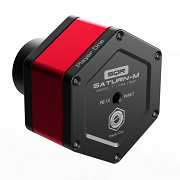
 Saturn-M(IMX533)がおすすめ、バロー併用ならApolloシリーズも◎


●自動追尾ができる架台
 →経緯台で十分。Sky-WatcherのAZ-GTi
 ACUTER OPTICSのトラバースがおすすめ。


●パソコン(SharpCap※有料版)
 →リアルタイムスタックなので、それなりに処理性能が高いほうが有利です。


2.撮影の準備
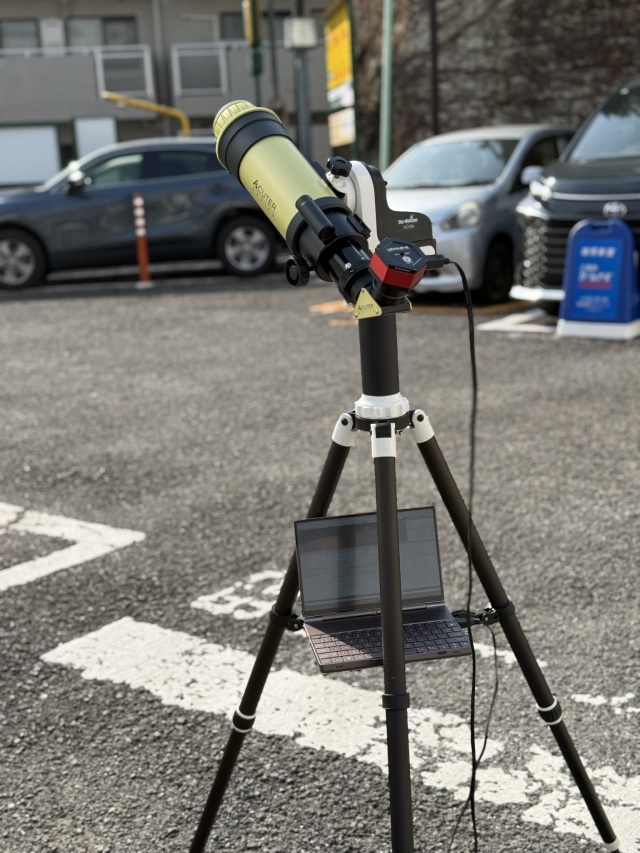
今回説明に使用するのはこのセットです。
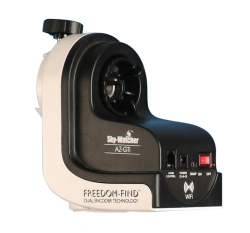
展示機材の関係でAZ-GTeになっていますが、AZ-GTiでも全く同じ方法です。

まず、機材を通常使用するのと同じように組み立てます。
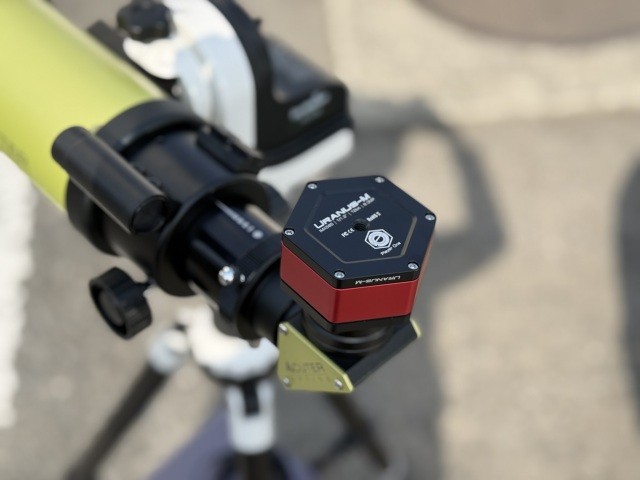
架台と鏡筒はホームポジションへ、接眼部にはアイピースの代わりにカメラを差し込みます。

使用するカメラによってはバローレンズを入れるなど工夫してみてもいいと思います。
参考までにUranus(IMX585 1/1.2型)ではちょうど太陽全体がプロミネンスも含めて収まります。
上の作例もノートリミングです。

カメラの映像がSharpCapで出ることが確認できたら、アプリから太陽に自動導入を指示して、太陽へ向けます。
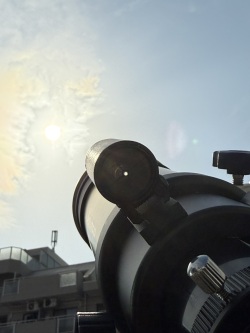
このとき、大きくズレていてもソーラーファインダーを見ながらコントローラーで位置を調整してください。


カメラのゲインを高めに設定し、SharpCapの画面を見ながら、太陽が真ん中に来たらAZ-GTeを操作しているSynScanで「★」マークを押し、導入を確定します。
ここで「ポイントアンドトラック」を有効にすることで、追尾精度を上げることができます。


実際、ノーアライメントのポイントアンドトラックで15分間はほぼ視野の中心に捉え続けることができていました。

ちなみに、Sky-Watcherのソーラークエストマウントを使用すると、
全自動で太陽を追尾し続けてくれます。とても便利!


3.撮影の設定

導入とポイントアンドトラックまでできたら、つぎにピントの調整です。
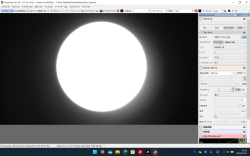
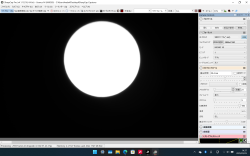
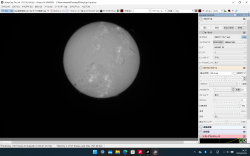
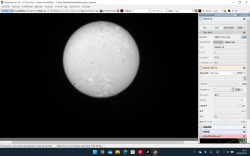
グレーの円盤が見えるようになるくらいまでゲインを下げ、ピントノブを回してピントを合わせます。
画面を少し拡大して、ダークフィラメントやエッジ部分で判断すると良いでしょう。

↑ゲインが高すぎて真っ白

↑全体がグレーになる状態
 拡大してダークフィラメントやエッジでピントを判断します


同時並行でソーラーフィルターの波長の調整もおこないます。
ポイントは、画像が最も暗くなるポイントを探すことです。
Hα輝線は吸収線を見ているため、画面が暗くなります。
模様にコントラストが付いた状態がHαのスイートスポットです。

↑明るすぎる=Hα輝線は見えていない

↑最も暗い=Hα輝線だけが見えている

↑コントラストが低い=Hα輝線以外の割合が多い


使用するカメラはできればカメラはモノクロが良いです。
Hαの観察は単色なので、カラーカメラだと感度が実質1/4になってしまいます。
また、実際に試してみましたがカラーカメラはピントの山もつかみにくく、コントラストもいまいちでした。


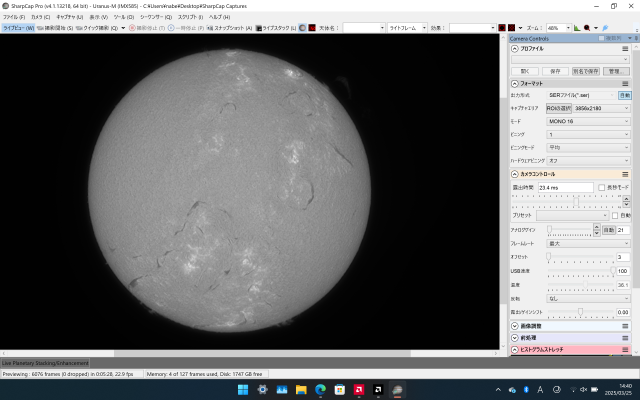
ピントとソーラーフィルターの調整ができたら、シャッタースピードとゲインを調整して、白飛びや黒つぶれがないようにしましょう。
露出は10ms~30msで、ゲインは0~100くらい(カメラによる)で調整すると良いと思います。


4.SharpCapのすごい機能

今回の「お手軽撮影」の要となるのがSharpCapの惑星撮影機能です。
とにかく簡単、そしてハイクオリティ、もうこれだけで良いんじゃないかなというレベルですので、ぜひ使ってみてください。

正確な名称は「Live Planetary Stacking/Enhancement」です。

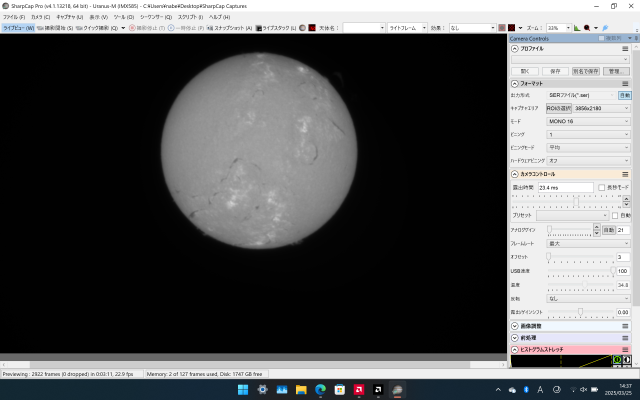
↑Live Planetary Stacking/Enhancementなし

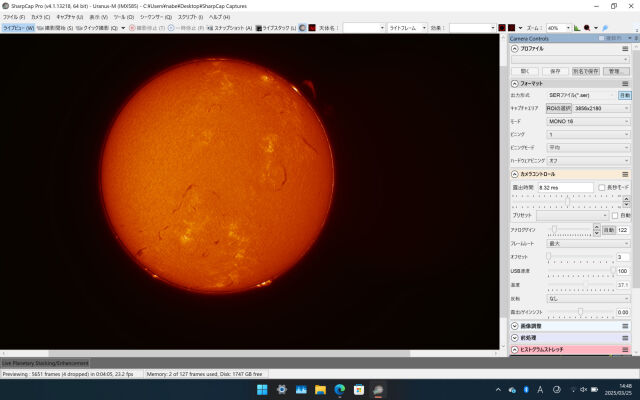
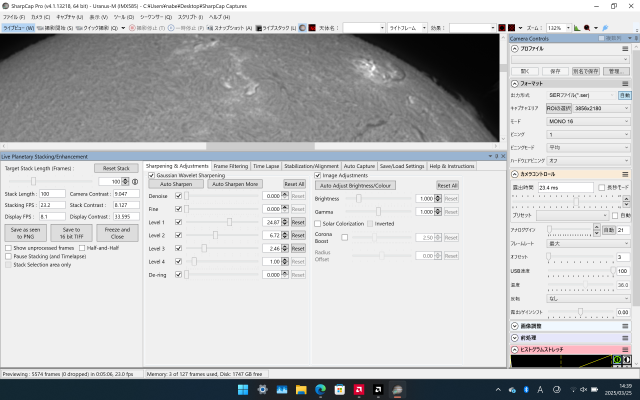
↑Live Planetary Stacking/Enhancementあり


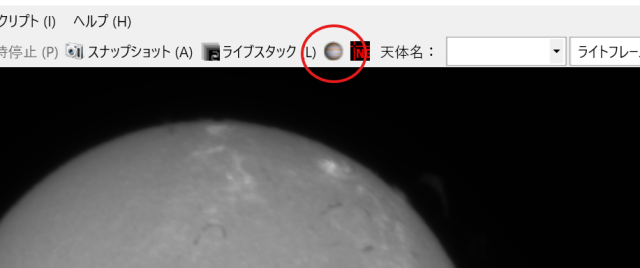
まず、画面の上から木星マークのボタンを押します。
そうすると、すぐさまスタックが始まり、画像が鮮明になっていきます。
電視観望をおこなったことがある人であれば、ライブスタックと同じといえばわかりやすいかと思います。


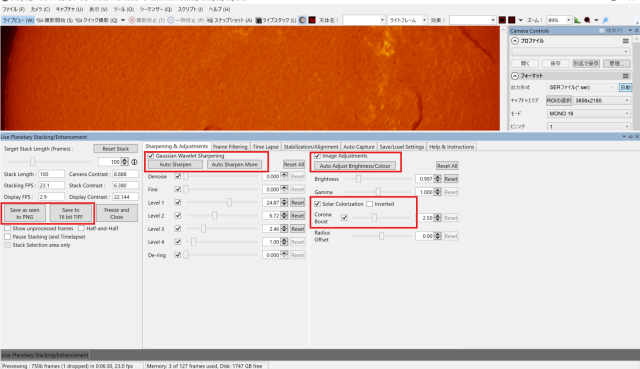
設定する箇所のポイントですが基本的には「Sharpening&Adjustments」の「AutoSharpen」と「Target stack length(frames)」くらいです。

「Auto sharpen」を押すと、いわゆるウェーブレットフィルターを自動でかけてシャープな見た目にしてくれます。「Auto sharpen more」を押すと更に強くフィルターを掛けてくれます。これは好みで選択するといいと思います。右のスライダーで強弱をつけることも可能なので、慣れたら色々触ってみましょう。

「Target stack length(frames)」は数字を増やすほどスタック枚数を増やしてくれます。色々試した感じでは100~1000くらいがバランス良いと思いました。

スタック数を増やすほど表示に時間がかかり、パソコンに負担もかかりますが、ノイズの少ない画像を得やすくなります。

赤枠部が基本的な操作する場所です

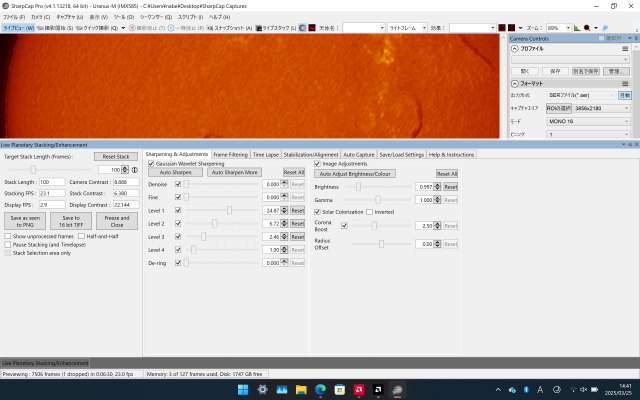
あとは、モノクロカメラ向きに「Solar Colorization」をチェックすると、白黒画像を自動で疑似カラー画像にしてくれます。
↑Solar Colorizationにチェックを入れた状態。
いい感じの疑似カラーを付けてくれます。

「CoronaBoost」では自動的に外縁のコロナやプロミネンスを強調して処理してくれます。


あとは好みの見た目になるまで調整をして「Save to 16 bit TIFF」で保存すれば完了です。


今までのように録画→スタック→ウェーブレットという流れがすべてSharpCapの中でリアルタイムで完結するので、この機能は本当に素晴らしいです。

タイムラプス撮影機能や自動撮影機能など、便利な機能もたくさんあります。

ぜひHα太陽望遠鏡とSharpCapの便利な機能を活用して、太陽撮影にチャレンジしてみてください。

ページトップへ